

Hilfe & FAQ
Questionary dient dazu, Fragen-Sammlungen anzulegen, gemeinsam Fragen zu sammeln, Antwortmöglichkeiten zu ergänzen und Erklärungen festzuhalten.
Hier findest du Erklärungen zu den wichtigsten Funktionen von Questionary sowie Antworten auf häufige Fragen.
Artikel durchsuchen
Du hast eine Frage? Suche hier nach passenden Erklärungen oder filtere die Hilfeartikel nach Themen.
Sammlungen
Das Erstellen und Verwalten von Sammlungen ist derzeit auf registrierte Nutzer beschränkt.
Sammlung auswählen
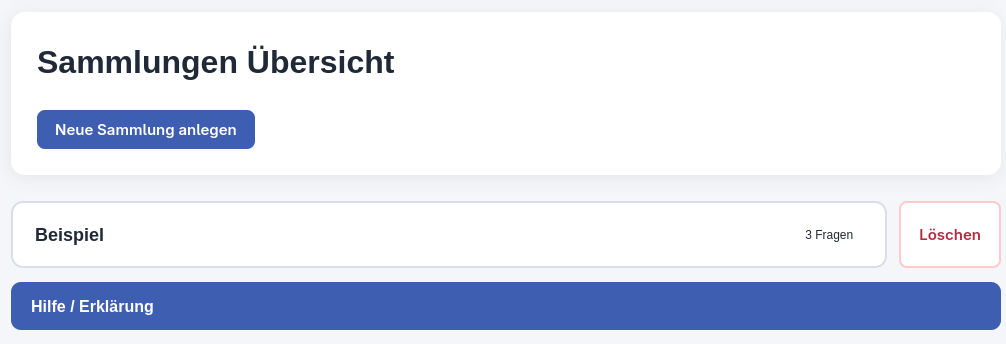
Unter Sammlungen siehst du alle vorhandenen Fragesammlungen. Mit einem Klick öffnest du die jeweilige Sammlung.
Neue Sammlung anlegen
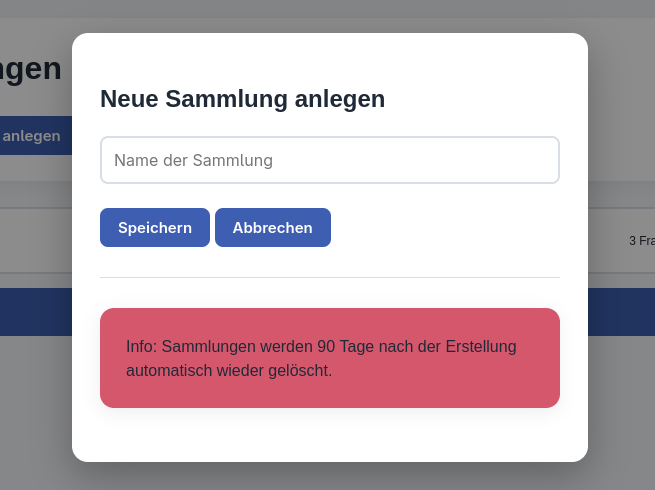
Über den Button „Neue Sammlung anlegen“ kannst du eine neue Sammlung erstellen. Die du über den dazugehörigen Link mit anderen teilen kannst.
Fragen sammeln
Fragen suchen
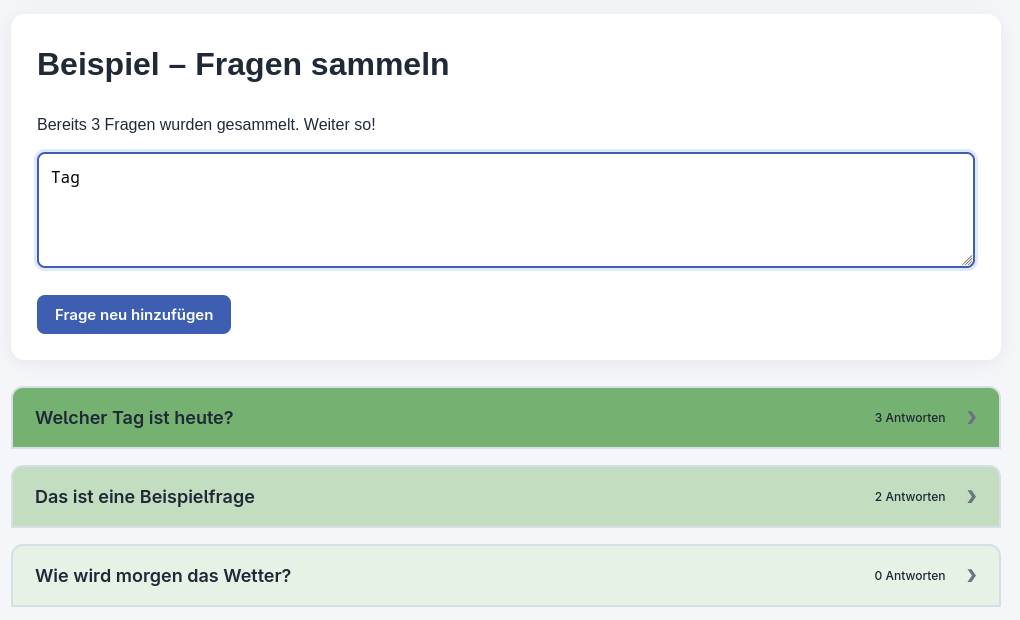
Wenn du eine Frage eintippst, werden ähnliche bestehende Fragen automatisch nach Ähnlichkeit sortiert. So vermeidest du doppelte Einträge.
Neue Frage hinzufügen
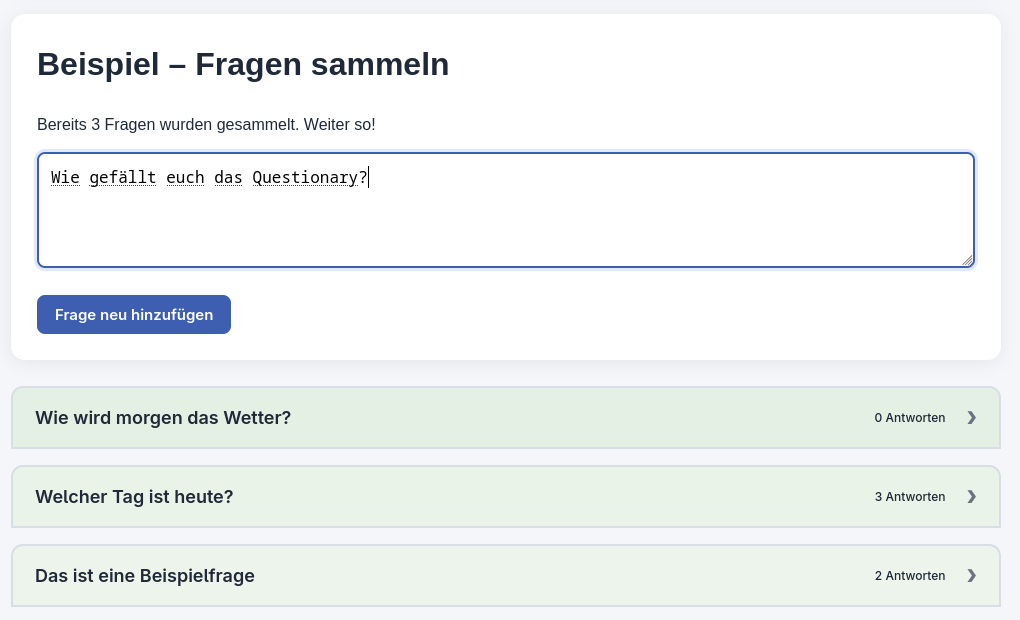
Wenn deine Frage noch nicht existiert, kannst du sie über „Frage neu hinzufügen“ speichern.
Antworten und Abstimmen
Antworten anzeigen und hinzufügen
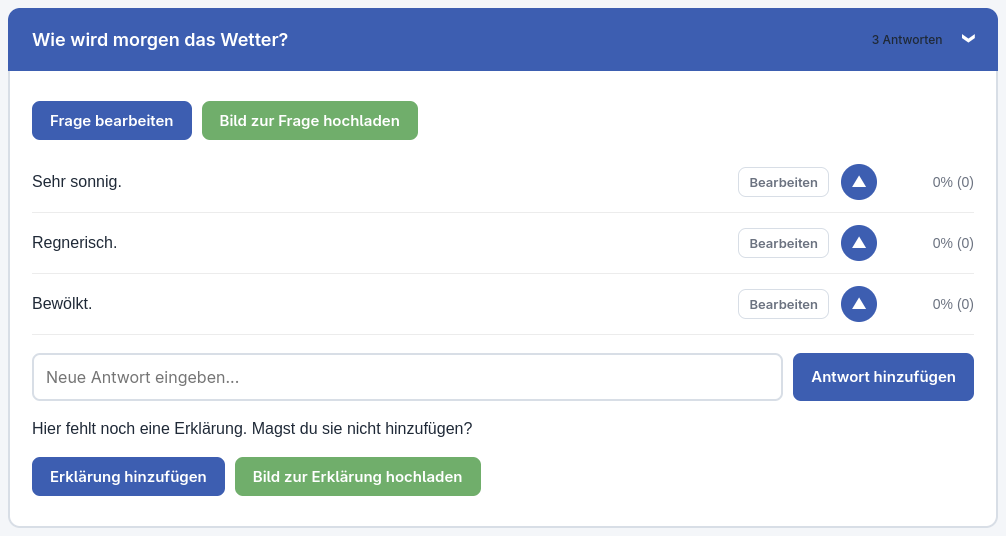
Durch Klick auf eine Frage öffnest du die Antworten. Dort kannst du neue Antwortmöglichkeiten hinzufügen.
Für richtige Antworten abstimmen
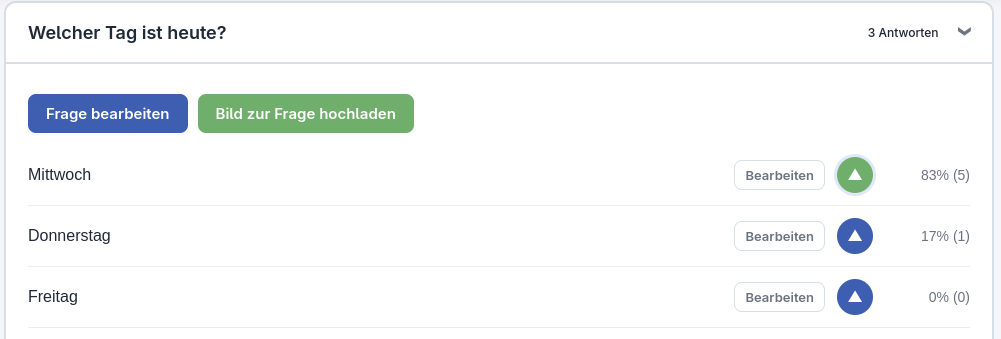
Mit dem Vote-Button kannst du für die wahrscheinlich richtige Antwort abstimmen. Daneben siehst du den relativen Anteil der Stimmen.
Erklärungen und Bilder
Erklärung hinzufügen
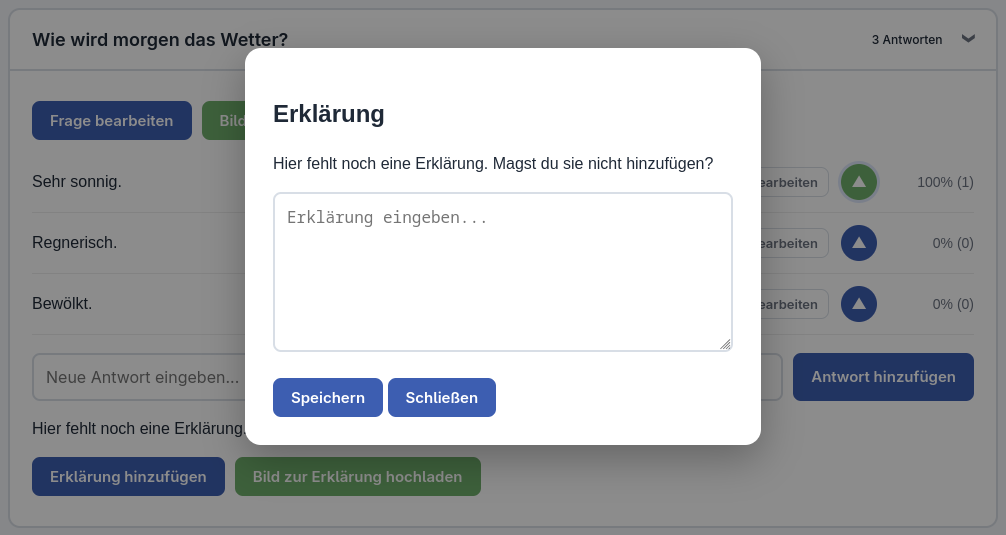
Zu jeder Frage kann eine Erklärung gespeichert oder bearbeitet werden. Bestehende Erklärungen lassen sich im Popup ansehen.
Bilder hinzufügen
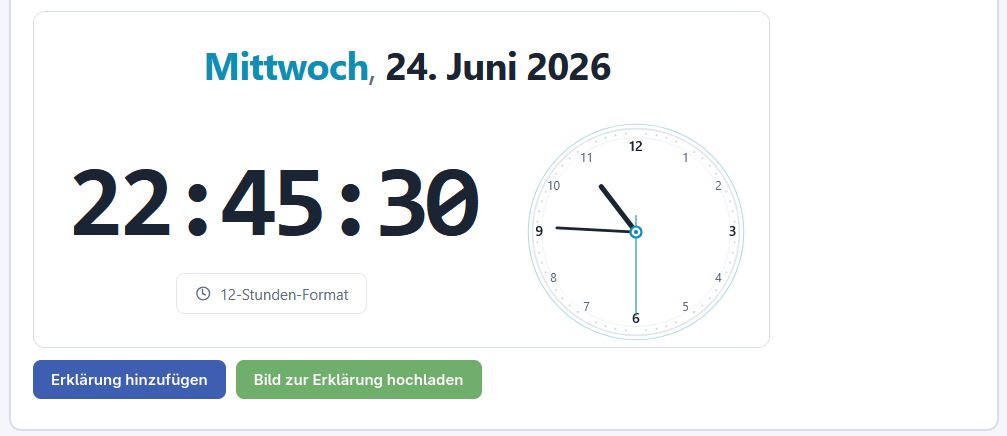
Zusätzlich können Bilder zu Fragen oder Erklärungen hochgeladen werden, zum Beispiel Skizzen, Diagramme oder ergänzende Hinweise.
Löschen und automatische Entfernung
Sammlung löschen

Alte oder falsche Sammlungen können auf der Startseite gelöscht werden. Dabei werden auch alle zugehörigen Fragen, Antworten, Erklärungen und Bilder entfernt.
Automatische Entfernung nach 90 Tagen
Sammlungen werden nach 90 Tagen automatisch entfernt. Dadurch bleibt die Plattform übersichtlich und alte Inhalte werden regelmäßig gelöscht.